
Al je eigen YouTube reacties vind je in je reactiegeschiedenis: op youtube.com/feed/history/comment_history, of in de app via je instellingen en Alle geschiedenis beheren. Van daaruit ga je met één tik naar de video, en kun je een reactie bewerken of verwijderen. Hieronder lees je hoe dat werkt op je telefoon en computer, en waarom een reactie soms niet te zien is.
Al je YouTube reacties bekijken
De snelste manier: de directe link
Log in bij YouTube en open youtube.com/feed/history/comment_history. Je ziet dan al je reacties, de nieuwste bovenaan. Klik of tik op een video om naar de plek te gaan waar je de reactie hebt geplaatst. Deze link werkt op de computer en in de browser op je telefoon.
Op de computer
- Klik linksboven op het menu (de drie streepjes) en kies Geschiedenis.
- Klik rechts op Alle geschiedenis beheren.
- Kies Reacties.
In de YouTube app
- Tik op je profielfoto.
- Tik op Instellingen (het tandwiel) en kies Alle geschiedenis beheren.
- Open het tabblad Interacties en kies Reacties en antwoorden.
De namen van de knoppen verschillen soms iets per versie van de app. Kom je er niet uit, gebruik dan de directe link hierboven. Reacties op video’s die inmiddels verwijderd zijn, en reacties die YouTube heeft verwijderd omdat ze de regels overtraden, staan niet in je geschiedenis.
Een reactie terugvinden onder een video
- Via je reactiegeschiedenis: klik of tik op de video en je komt direct bij je reactie.
- Onder de video: kies op de computer bij Sorteren op voor Nieuwste eerst en scrol naar je reactie. In de app tik je op Reacties en daarna op Nieuwste.
- Via een melding: kreeg je een melding over je reactie, tik er dan op om er direct naartoe te gaan.
Wil je een reactie met iemand delen? Klik of tik op het tijdstip naast de reactie: dat is een directe link naar precies die reactie.
Antwoorden op je reacties zien
Antwoorden en likes op je reacties zie je bij je meldingen, onder het belletje. Of je daarover meldingen krijgt, stel je in via je profielfoto, Instellingen en Meldingen. Heb je een melding gekregen, maar zie je geen reactie, dan is die waarschijnlijk al verwijderd.
Een YouTube reactie bewerken of verwijderen
- Ga naar je reactiegeschiedenis.
- Alleen verwijderen: klik of tik op het kruisje naast de reactie.
- Bewerken: open de video via de link, klik of tik naast je reactie op Meer (de drie puntjes) en kies Bewerken of Verwijderen.
Onder een video kan het ook direct: op de computer ga je met de muis naar de rechterbovenhoek van je reactie, in de app tik je op de drie puntjes. Heeft een kanaal de reacties onderbroken, dan kun je je eigen reacties nog steeds verwijderen.
Waarom zie je een reactie niet?
- Vastgehouden voor beoordeling. Kanalen houden reacties die mogelijk ongepast zijn standaard tegen, en sommige kanalen laten alle reacties eerst goedkeuren.
- Spamfilter. Veel reacties achter elkaar, steeds dezelfde reactie, links of heel veel emoji zien er voor YouTube uit als spam.
- Geblokkeerde woorden. Een kanaal kan woorden blokkeren; een reactie met zo’n woord wordt dan niet getoond.
- Verwijderd. Door het kanaal, of door YouTube als de reactie de communityrichtlijnen overtreedt.
- De sortering. Bij Beste reacties laat YouTube reacties die op spam of ongepaste inhoud lijken soms weg. Kies Nieuwste eerst.
Waarom kun je niet reageren?
- De maker heeft de reacties uitgezet of onderbroken.
- De video of het kanaal is ingesteld als gemaakt voor kinderen: dan staan reacties altijd uit.
- Beperkte modus staat aan. Dan zie je bij video’s helemaal geen reacties.
- Alleen abonnees of leden mogen reageren, soms pas na een minimale tijd als abonnee.
- Het is een privévideo, of je hebt een tijdelijke blokkade van maximaal 24 uur gekregen.
Reacties op je eigen kanaal beheren
Heb je zelf een kanaal, dan beheer je reacties in YouTube Studio onder Community (op sommige plekken nog Reacties genoemd). Bij Gepubliceerd staan de reacties die iedereen ziet, bij Vastgehouden de reacties die op basis van je instellingen of als waarschijnlijke spam zijn tegengehouden.
- Per video: ga in Studio naar Content, open de video, klik op Meer tonen en kies bij Reacties en beoordelingen voor Aan, Onderbreken of Uit. Bij Reacties controleren kies je Geen, Basis, Streng of Alles vasthouden.
- Voor nieuwe video’s: stel de standaard in onder Instellingen en Communitybeheer. Daar zet je ook geblokkeerde woorden.
- Een reactie vastzetten: klik op Meer naast de reactie en kies Vastzetten. Een nieuwe vastgezette reactie vervangt de vorige.
Meer over groeien op YouTube lees je in gratis YouTube abonnees en gratis YouTube views. Wat je aan je kanaal kunt verdienen, lees je in hoeveel geld verdien je met YouTube.
En YouTube reacties kopen?
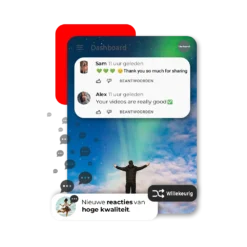
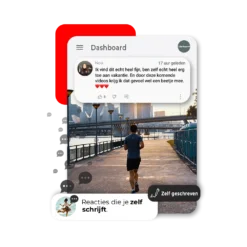
Dat kan, maar weet wat je krijgt. Bij YouTube reacties (willekeurig) plaatsen echt uitziende profielen van hoge kwaliteit Engelstalige reacties onder je video; bij YouTube reacties (zelf geschreven) schrijf je de teksten zelf. De reacties worden direct na elkaar geplaatst, en het zijn geen actieve kijkers die in gesprek gaan.
YouTube staat kopen niet toe in zijn voorwaarden en kan reacties als spam tegenhouden of verwijderen. Voor je eigen kanaal is het niet verboden; gebruik je YouTube voor een bedrijf of als influencer, lees dan eerst of likes kopen legaal is: dat geldt ook voor reacties.
 YouTube Reacties (Willekeurig)vanaf €7,45
- YouTube Reacties (Zelf Geschreven)vanaf €9,95
- YouTube Viewsvanaf €1,95
Veelgestelde vragen over YouTube reacties
Hoe zie je al je reacties op YouTube?
Open youtube.com/feed/history/comment_history terwijl je bent ingelogd. In de app vind je ze via je profielfoto, Instellingen, Alle geschiedenis beheren en het tabblad Interacties.
Waarom staat mijn reactie niet onder de video?
Meestal is hij vastgehouden voor beoordeling, door het spamfilter tegengehouden of verwijderd. Kijk ook of de sortering op Nieuwste eerst staat: bij Beste reacties laat YouTube sommige reacties weg.
Kun je een YouTube reactie bewerken?
Ja. Tik of klik naast je reactie op Meer (de drie puntjes) en kies Bewerken. Via je reactiegeschiedenis vind je de reactie snel terug.
Kan de maker van een video zien wie er reageert?
Ja, de maker ziet je kanaalnaam bij je reactie, net als iedereen die de reacties bekijkt. Een reactie die is vastgehouden, ziet alleen de maker totdat hij hem goedkeurt.
Waarom kan ik niet reageren op een video?
De maker kan de reacties hebben uitgezet, de video kan gemaakt zijn voor kinderen, of Beperkte modus staat aan. Soms mogen alleen abonnees of leden reageren.


Hulp nodig bij je bestelling?
Mazie en Jane van onze klantenservice helpen je via de live chat (maandag tot en met vrijdag 9:00 tot 20:00, zaterdag 9:00 tot 16:00) of per e-mail via support@likes-kopen.nl. We reageren meestal binnen een uur, in het Nederlands, Engels, Duits of Frans. Maak kennis met ons team.


